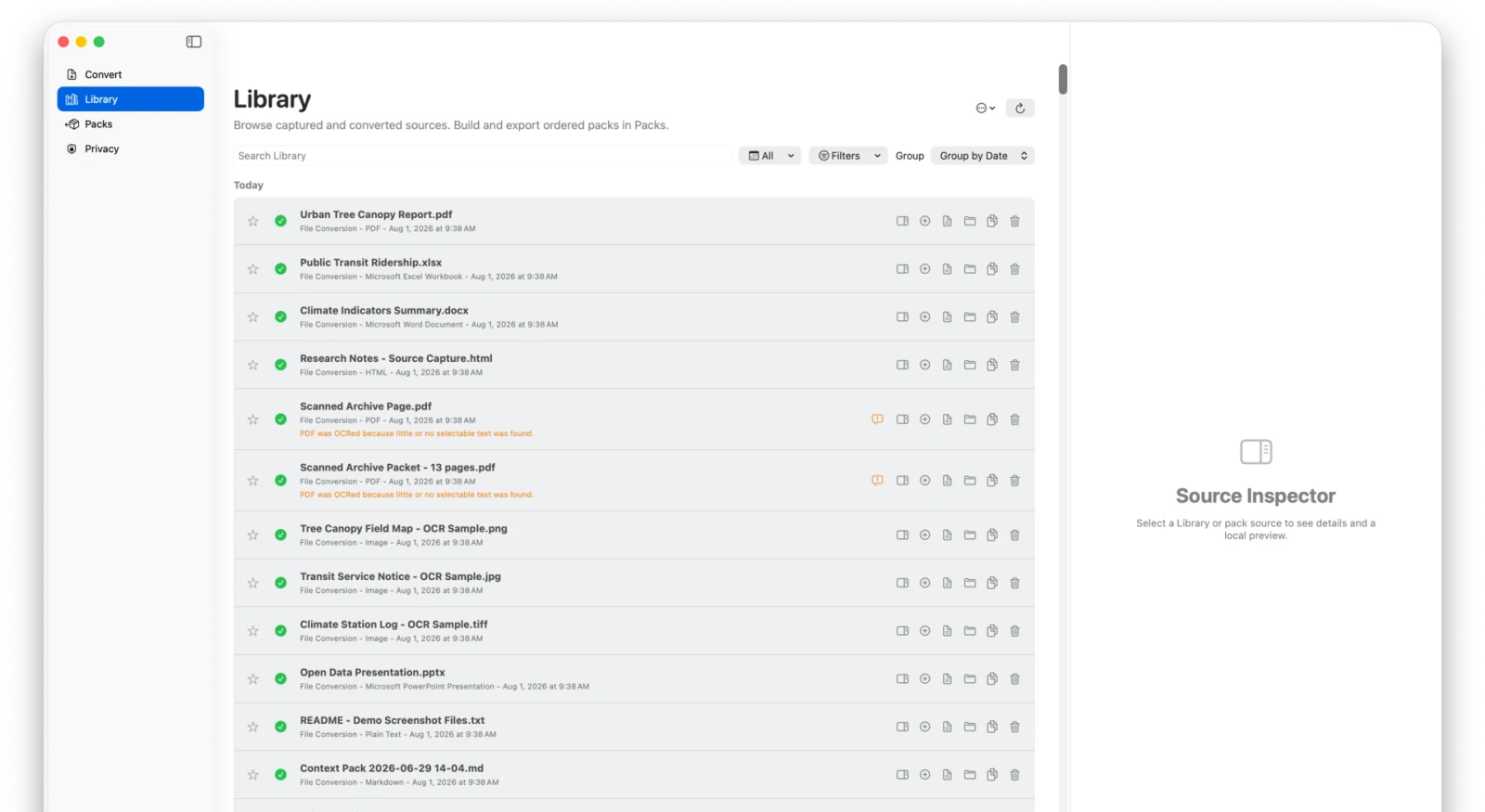
検索とフィルター
タイトルや起源などのソース詳細を検索します。フィルターを使用して、ライブラリを以下のように絞り込むことができます。
- テキストを検索する。
- 日付;
- ソースの起源;
- コンテンツタイプ;
- 利用可能状況;
- 保存済みパック会員資格。
アクティブなフィルターは、その順番で取り外し可能なチップとして表示されます。チップを取り外すと、そのフィルターのみリセットされます。 すべてリセットする すべてのアクティブなフィルターをクリアします。
ソースステータス
- 緑色のステータスは、読み取り可能なMarkdownを示します。
- 警告は、ソースまたはアーカイブされた資産の問題に注意を促します。
- Markdown が現在読み込めない場合、使用できないソースはライブラリに残ります。
- 保存済みのパッケージのプレースホルダーは、ライブラリレコードが欠落している場合でも表示され続けます。そのため、再順序付けや削除を行うことができます。
SourceShelfは意図的に健康な行から繰り返される「エクスポート可能」ラベルを省略しています。詳細が必要な場合は、アイテムを選択するか、そのステータスを確認してください。
行アクション
ウィンドウが十分な大きさになったら、ライブラリ行にはツールチップ付きの個々のアクションアイコンが表示されます。スペースが限られている場合は、同じアクションがメニューに移動します。アイテムによっては、アクションには次のものがあります。
- 詳細を表示する。
- 現在のパックに追加または削除します。
- マークダウンを開く。
- Finder で表示する。
- パスコピー;
- 星をつけるか、星を外すか。
- ライブラリから削除する。
ライブラリからアイテムを削除しても、その生成されたMarkdownは削除されません。保存済みパックの参照は保留されます。
インスペクタ
より広いウィンドウサイズでは、インスペクターは3番目の可変列になります。最小のウィンドウ幅に近いところでは、シートとして開き、ライブラリまたは両方のパックビルディング列が引き続き使用可能です。
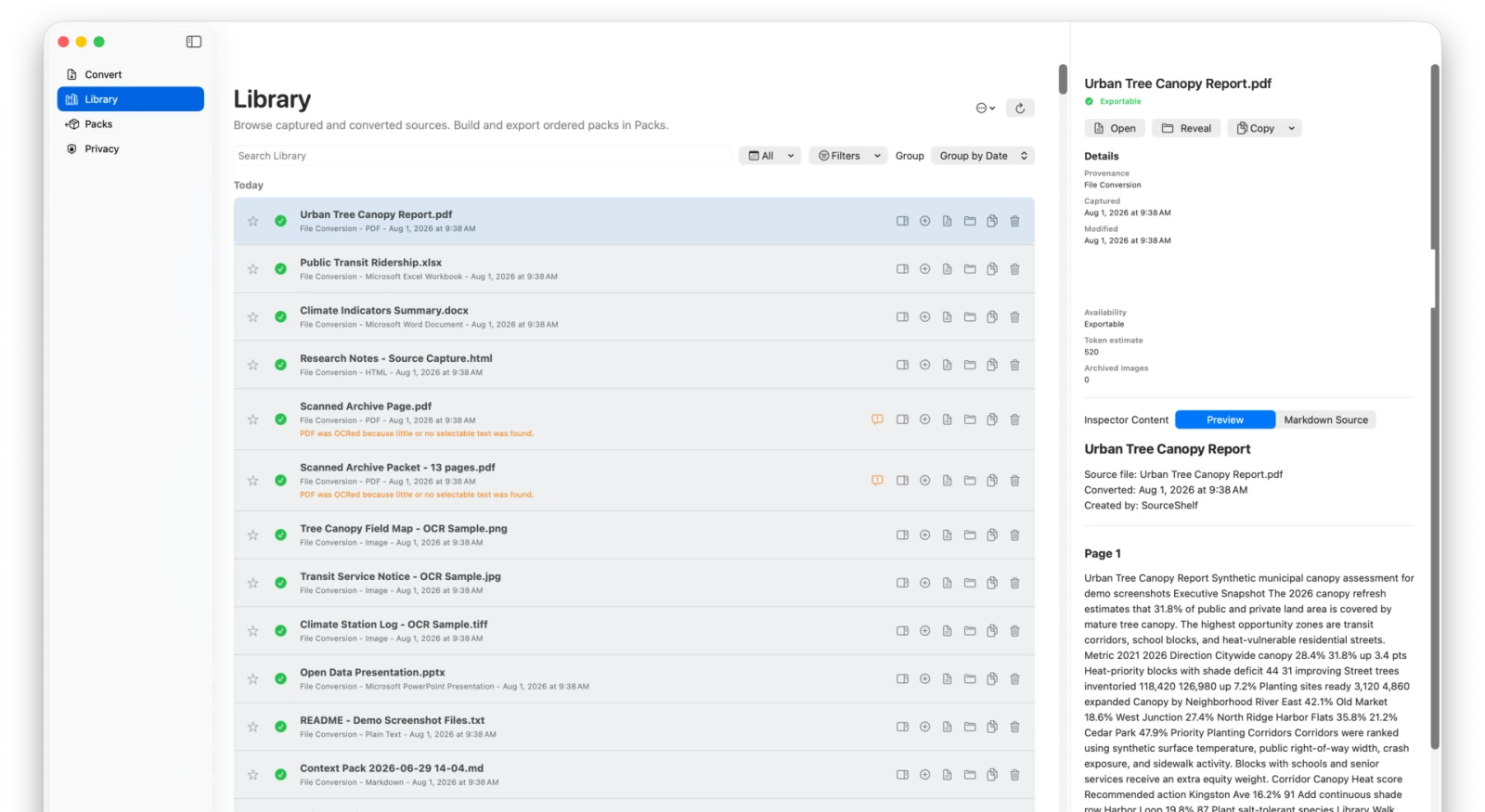
インスペクタは示します。
- 完全なタイトルと原産地;
- キャプチャと修正の日付;
- ローカルソースと出力パス;
- 現在の利用可能性と警告;
- 推定トークンとアーカイブされた画像の個数。
- 開く、表示する、コピーするアクション。
- プレビュー そして マークダウンソース タブ。
プレビューは、ローカルMarkdownファイルから最大256KiBを読み込みます。レンダリングの前に、のみの最初のYAMLを削除し、スペースとブロック構造を維持し、リモート画像やその他のリモートアセットを取得しません。ソースタブは、YAMLと正確なMarkdownテキストを保持します。トリミング通知には、次のリンクが含まれています。 マークダウンを開く ファイルが大きい場合。
メンテナンス
ライブラリメンテナンスメニューを使用すると、欠落しているエントリを削除したり、スターマークが付いていない履歴をクリアしたりできます。これらの操作は、生成されたMarkdownファイルではなく、ライブラリレコードに対して行われます。
ストレージのクリーニングを行う場合は、 設定 > 一般 > ストレージの確認…. セーフクリーニングは、孤立した管理データ、古いキャッシュ、期限切れのキャプチャスタージ、および取り消されたデータに限定されます。 MCP スナップショット。マークダウンクリーニングを生成するには、影響を受けるソースを選択して確認する必要があります。出力はゴミ箱に移動されますが、元のインポートされたドキュメントは決して変更されません。スター付きおよび保存パックソースは、意図的に保護ソース選択を有効にしない限りロックされます。 見てみる SourceShelfストレージを管理する ガイド付きのウォークスルーについては。