パックスのワークスペース
左カラムはサイズ変更できるパックナビゲータ、中央カラムはアクティブなパックのソース、右カラムはソースインスペクタです。コンパクトなウィンドウでは、ナビゲーションとソースが見えるようにインスペクタがシートで開きます。
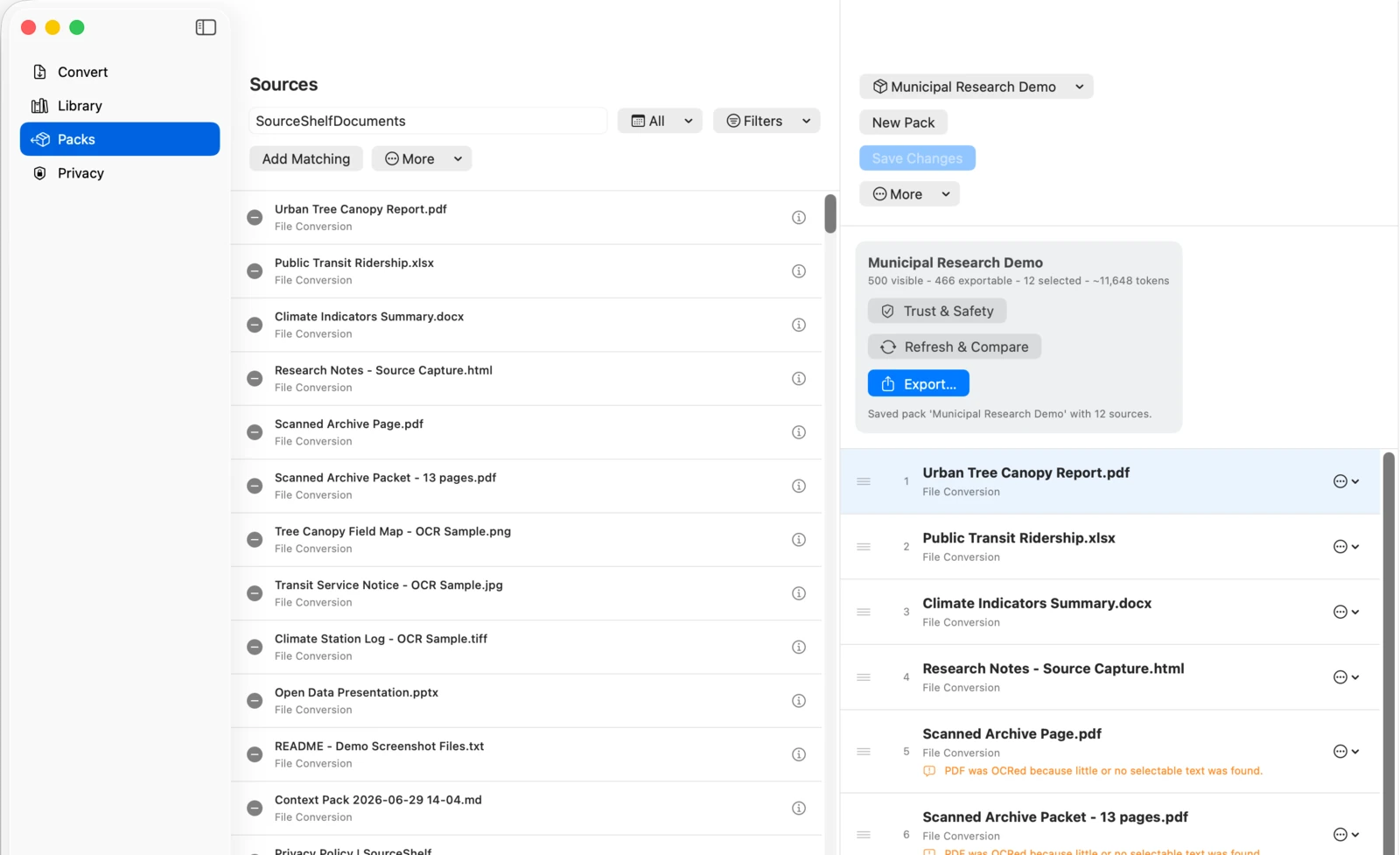
パックを検索 で、ライブラリのフィルターを変更せずにパック名をローカル検索できます。結果は保存された順序のままです。ナビゲータにはソース数、更新日、未保存の変更、ローカルAIアクセスの状態が表示されます。長い名前はコントロールを動かさずに省略表示されます。
ナビゲータの 新規パック で下書きを開始します。中央カラムには2つのモードがあります。
- 内容 には、順序付きパック、比較状態、利用できない参照、並べ替えコントロールが表示されます。
- ソースを追加 では、ライブラリのローカル検索とフィルター、個別および一括追加を使えます。
空の新規下書きは「ソースを追加」で開き、保存済みパックは「内容」で開きます。
ソースを追加して順序する
- ソースを追加 を開き、ソースの横にあるプラス (+) またはマイナス (-) を選択します。
- マッチングを追加する 現在のブラウザフィルターに一致する読み取り可能なソースを追加します。
- すべてエクスポート可能なものを追加する すべての読み取り可能なライブラリソースを追加します。
- 最後にエクスポートしてから追加する 現在のパックの最新の成功したエクスポート後に作成されたソースを追加します。
- ソースをドラッグして再順序化するか、または 上がる そして 下がる キーボードでアクセス可能な順序のために。
エクスポート業者とその MCP スナップショットは表示された順序でソースを受け取ります。
パックの状態とアクション
安定したヘッダーに、ソース総数、推定トークン数、最終保存日、利用可否、信頼性と安全性、ローカルAIアクセスの正確な状態が表示されます。最新 は、認証済みで最新のMCPスナップショットが存在することを意味します。要確認、未共有、オフ は実際の状態を示します。
主要なアクションの 保存 または 変更を保存、更新と比較、信頼性と安全性、エクスポート… は常に表示されます。歯車形の パックアクション メニューには、別名で保存…、パック名を変更…、ローカルAIアクセス…、パックを削除… があります。
ドラフトと明示的な保存
パッケージの変更は、選択するまでドラフトのままです。 保存する いや 変更を保存する. SourceShelfは、再起動後にアクティブなパック、オーダー、および未保存のドラフトメタデータを復元しますが、ドラフトスナップショットにはマークダウンコンテンツが含まれていません。
現在のドラフトが汚れている状態でパックを変更したり、新しいパックを開始したりすると、SourceShelfは次のサービスを提供します。
- 保存する 現在の変更を保持して継続します。
- 廃棄する 保存したメンバーシップに戻って継続する。
- 中止する 現在のドラフトに留まるために。
保存に失敗すると、ドラフトが汚れてしまい、要求されたスイッチがキャンセルされます。
保存先、名前変更、削除
保存名として 別の保存済みパックを作成します。正規化された名前が既存のパックと重複すると、SourceShelfは何かを交換する前に確認します。
名前の変更は、パックタイトルとマニフェストコレクションメタデータに使用される保存済みパックの名前を変更します。保存済みパックの削除は、ライブラリのエントリやマークダウンファイルを削除しません。アクティブなパックを削除すると、その内容は無題の未完成ドラフトに分離されます。
参照が欠落している
ライブラリアイテムまたはマークダウンファイルが使用できない場合、保存された参照は保持されます。プレースホルダーは引き続き再順序付けまたは削除できます。信頼性とセキュリティレポートは、未解決の参照をエラーとして報告しますが、少なくとも他のソースが読み取れる場合はエクスポートを許可します。
パックのエクスポート後は「生き生き」になる
成功したエクスポートでは、順序、ハッシュ、日付、およびエクスポート形式を含むローカルベースラインが記録されます。 更新&比較 現在の地元のライブラリの状態をその基準と比較します。 それは決してウェブを再訪しません URL。
見てみる 信頼性と安全性、および継続運用パック 比較の意味のために。