PDF変換にはインターネット接続が必要ですか?
いいえ。SourceShelfはPDFの抽出とOCRをローカルで実行します。
ローカルPDF変換
テキストPDFまたはスキャンされたドキュメントをドロップインします。SourceShelfは読み取り可能なコンテンツを抽出し、必要に応じてローカルApple OCRを使用し、検査、編集、アーカイブ、またはAI知識パックに追加できるMarkdownファイルを作成します。
製品デモ
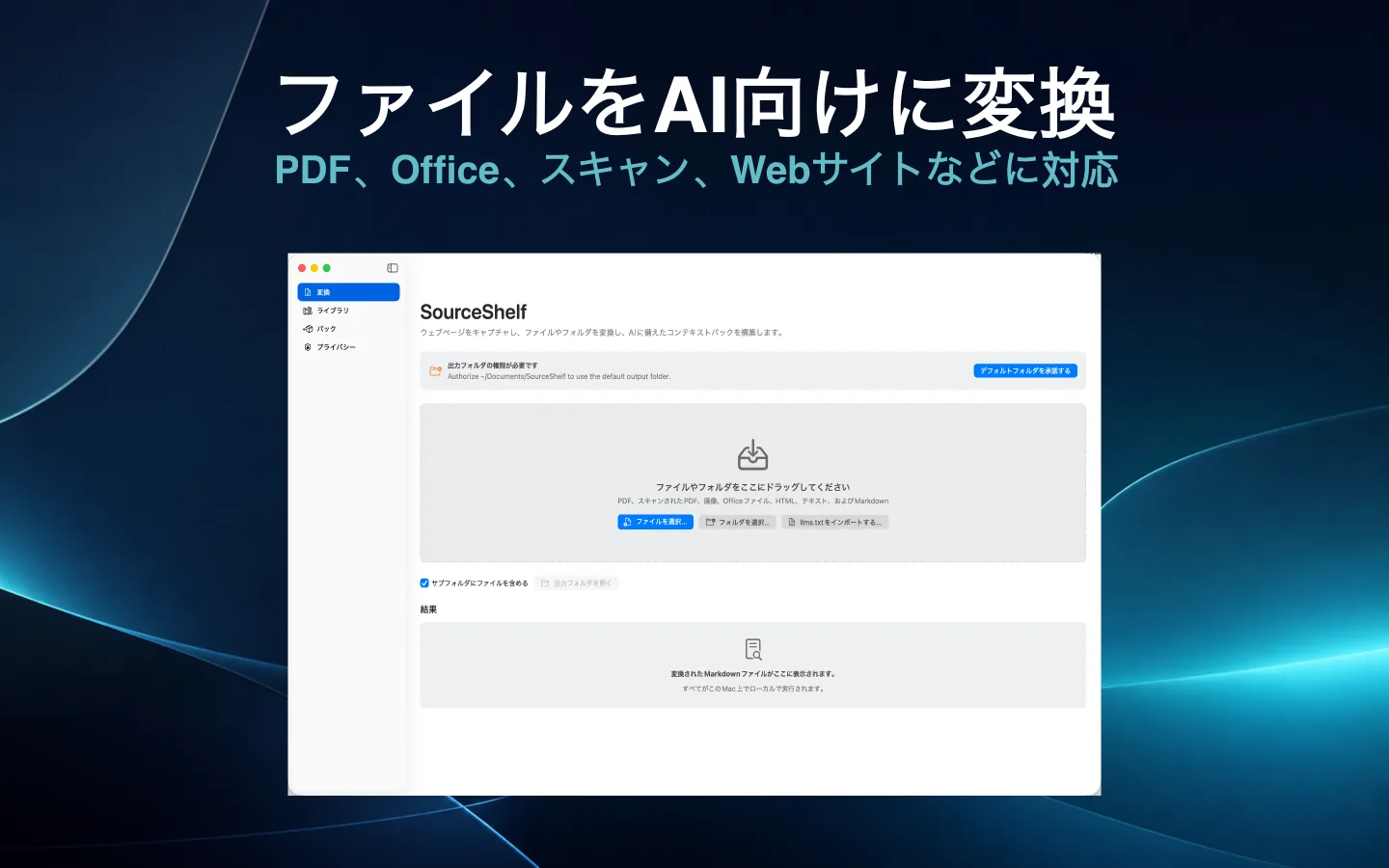
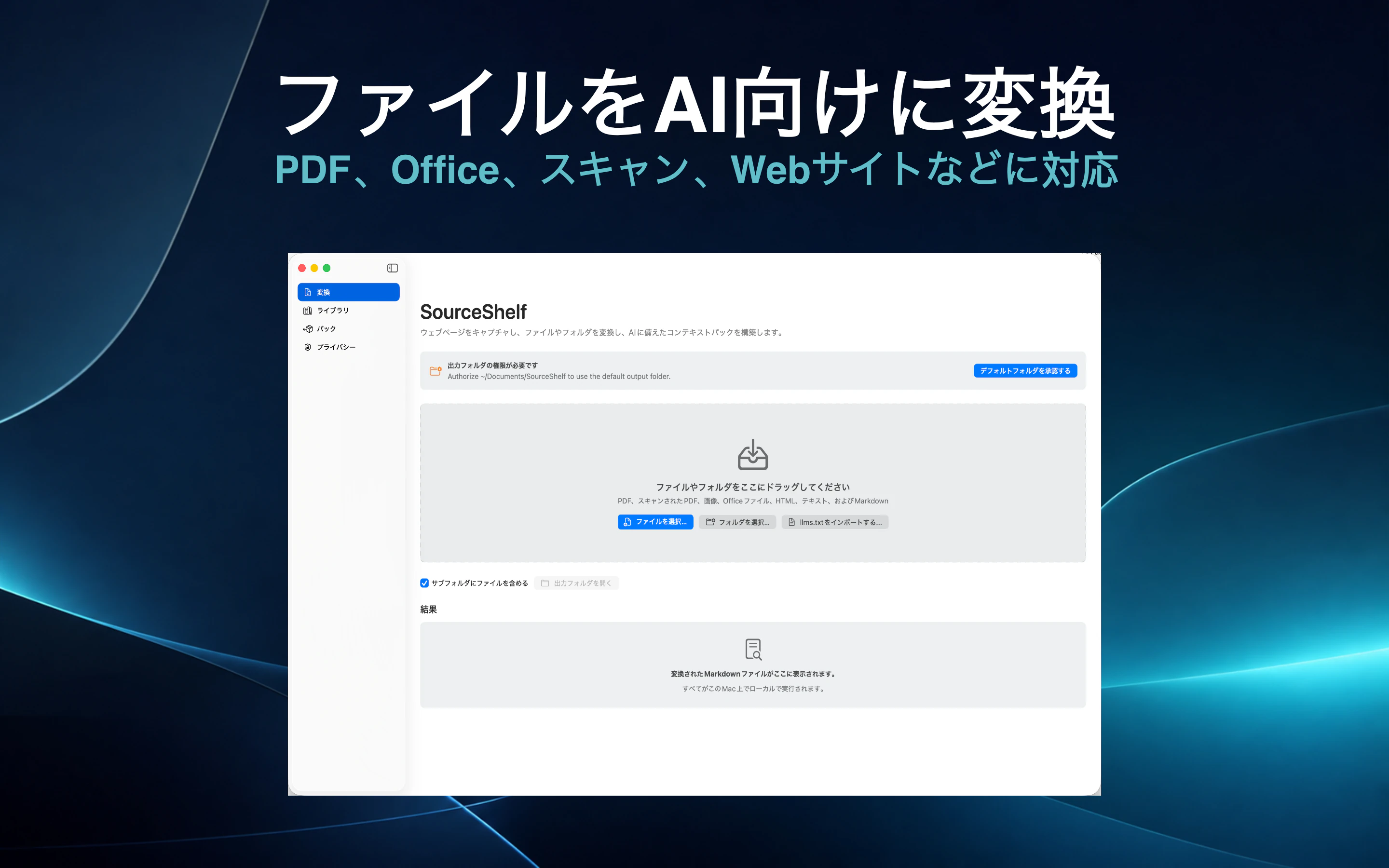
SourceShelf変換画面にテキストPDFまたはスキャンしたPDFをドロップします。
SourceShelf は選択可能なテキストを抽出するか、使用可能なテキストが利用できない場合は、Apple のローカル文書認識を使用します。
レンダリングされた結果とMarkdownソースを確認し、必要に応じて複雑なレイアウトや低品質のOCRを修正します。
別のエディタで通常のMarkdownファイルを開いたり、保存した知識パックに追加したりします。
SourceShelf は、すでに選択可能なテキストが含まれている PDF や OCR が必要な画像のみを含む PDF に対応します。使用可能なテキストがない場合は、Mac で Apple のローカルドキュメント認識テクノロジーを使用します。
ドキュメントはオンラインコンバータや外部OCRサービスに送信する必要はありません。
SourceShelfは、Markdownをレンダリングする前に、ドキュメントのセマンティックな表現を構築します。ソースが許可する場合、結果は、見出し、段落、リスト、表、コード、引用、キャプション、画像、およびページ境界などの有用な要素を維持します。
複雑なレイアウトや不完全なスキャンでも修正が必要になる場合がありますが、その結果は読みやすく、検査可能で、持ち運びに便利なように設計されています。
生成されたMarkdownは、選択した出力フォルダに書き込まれます。お好みのMarkdownエディタで開き、Finderで表示するか、他のツールで使用してください。
SourceShelfは外部編集を検出し、変更をオーバーライドすることなく、ローカルなセマンティックキャッシュを再生成します。
変換したレポート、論文、マニュアル、スキャンを目的別のSourceShelf Packに追加します。Apple Intelligence対応デバイスでは、Ask This PackがそのPackをコンテキストに質問へ回答できます。さらに、ポータブルなAIコンテキストとして書き出したり、対応AIクライアントに読み取り専用MCPで検索させたりできます。
仕組み
PDFをSourceShelfにドラッグするか、複数のファイルとフォルダを選択します。
SourceShelfは選択可能なテキストを抽出したり、必要に応じてローカルOCRを実行したりします。
結果を確認し、外部で編集するか、保存した知識パックに追加します。
よくある質問
いいえ。SourceShelfはPDFの抽出とOCRをローカルで実行します。
はい。PDFに選択可能なテキストがない場合、SourceShelfはローカル Apple OCR を使用できます。
いいえ。OCRと文書再構築には修正が必要になる場合があります。特に低品質のスキャンや複雑なマルチコラムレイアウトの場合です。SourceShelfは、抽出が可能な限り有用な構造を保持します。
はい。結果は、構成されたエディタで開く通常のMarkdownファイルです。
ローカルで変換し、結果を確認し、完成したソースがどこに属するかを決定します。