1. 出力フォルダを選択する
開いている ソースシェルフ > 設定 > 一般 および出力フォルダを選択します。変換されたMarkdownはそこに保存されます。SourceShelfはフォルダのアクセス情報を記憶するため、後で変換を行うときに別のプロンプトなしで使用できます。
認識しやすく、バックアップしやすいフォルダを選択してください。SourceShelfは、ローカルライブラリのメタデータと管理された資産もアプリコンテナに保持しています。出力フォルダの変更は、古いMarkdownファイルを移動しません。
2. ファイルを変換する
変換を開き、ファイルをドロップ領域へドラッグするか、ファイルを選択を選びます。ファイル > 開くでファイルを開く、フォルダ全体を変換する、またはリサーチパックを読み込む…でSourceShelfパッケージ、OKF ZIP、ポータブルllms.txtパッケージ、単独のllms.txt、もしくはllms.txtを含むフォルダを読み込むこともできます。
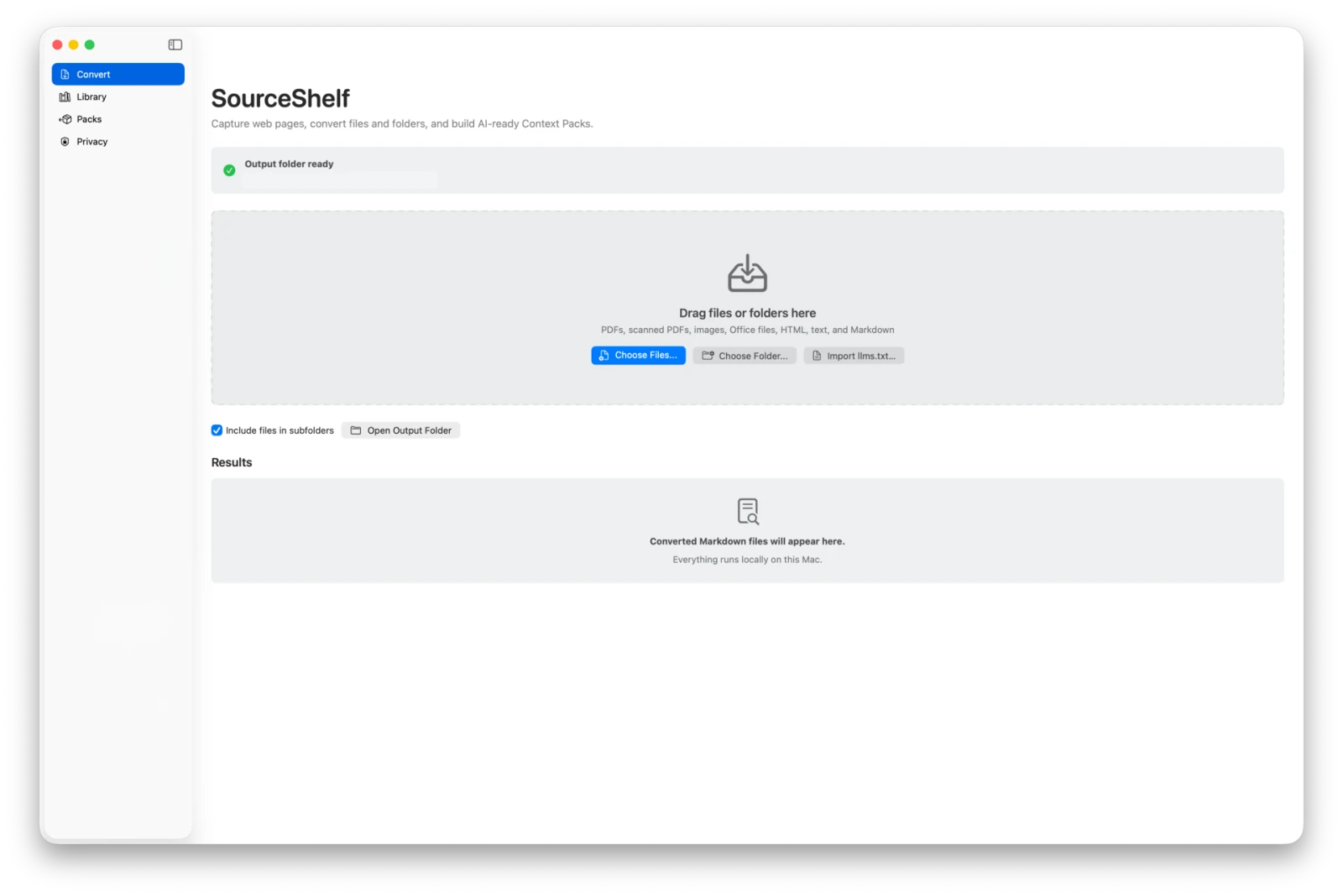
各成功したコンバージョンにより、以下が生成されます。
- 出力フォルダのMarkdownファイル。
- タイトル、ソースタイプ、日付、利用可能性を含むライブラリエントリ。
- プレビュー、チャンキング、比較に使用される管理された意味的メタデータ。
- ソースフォーマットまたはキャプチャにサポートされている画像が含まれている場合、アーカイブされた資産。
元のファイルは変更されません。
3. ライブラリを確認する
開いている ライブラリ。新しく変換されたアイテムは、日付でグループ化すると上に表示されます。アイテムを選択してインスペクタを開きます。 使う プレビュー レンダリングされたコンテンツと マークダウンソース YAMLの前文を含む正確な保存されたMarkdownについては。
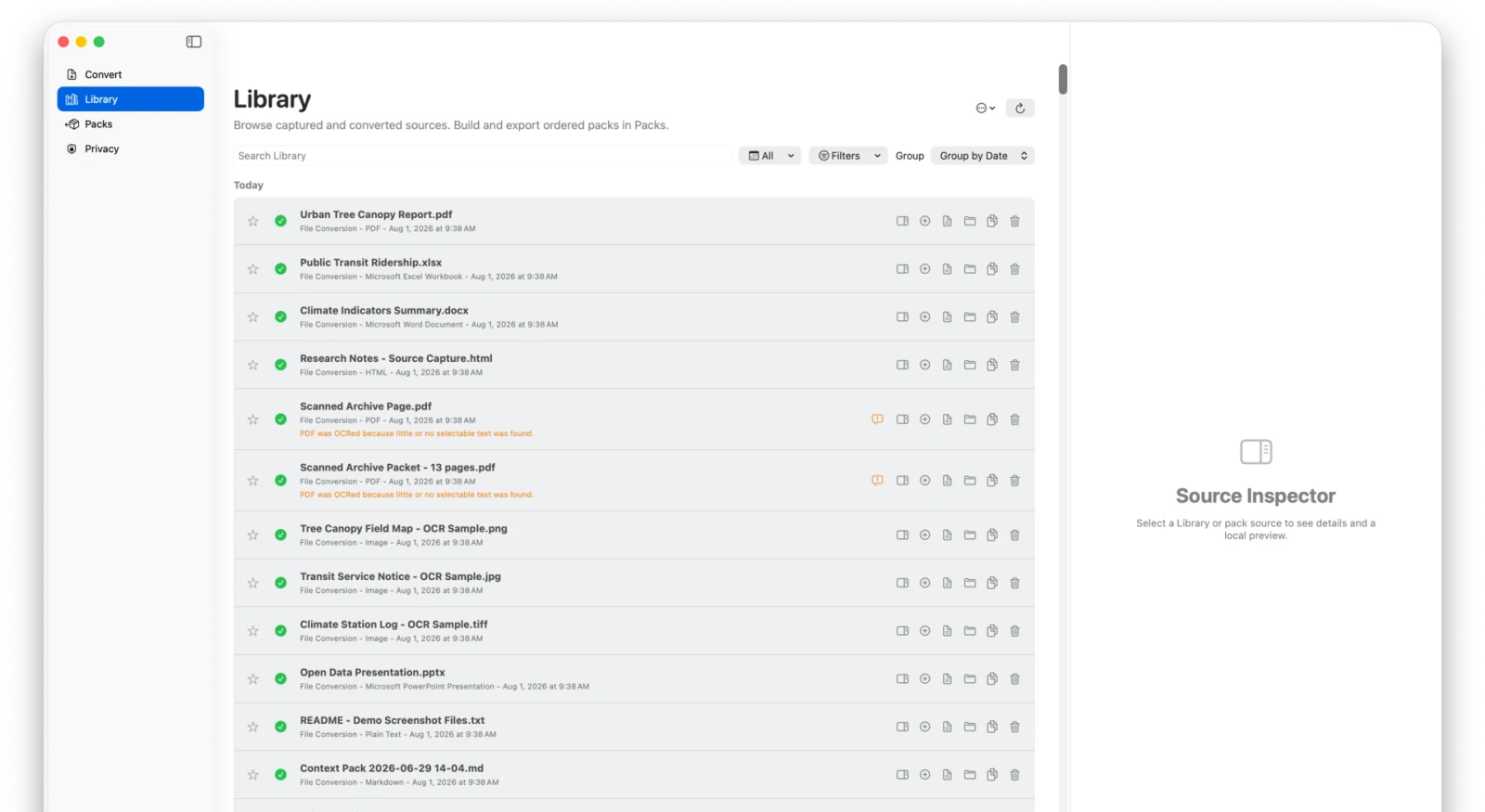
ライブラリフィルターは、表示される内容のみに影響を与えます。現在のパックは変更されません。
4. パックを作成する
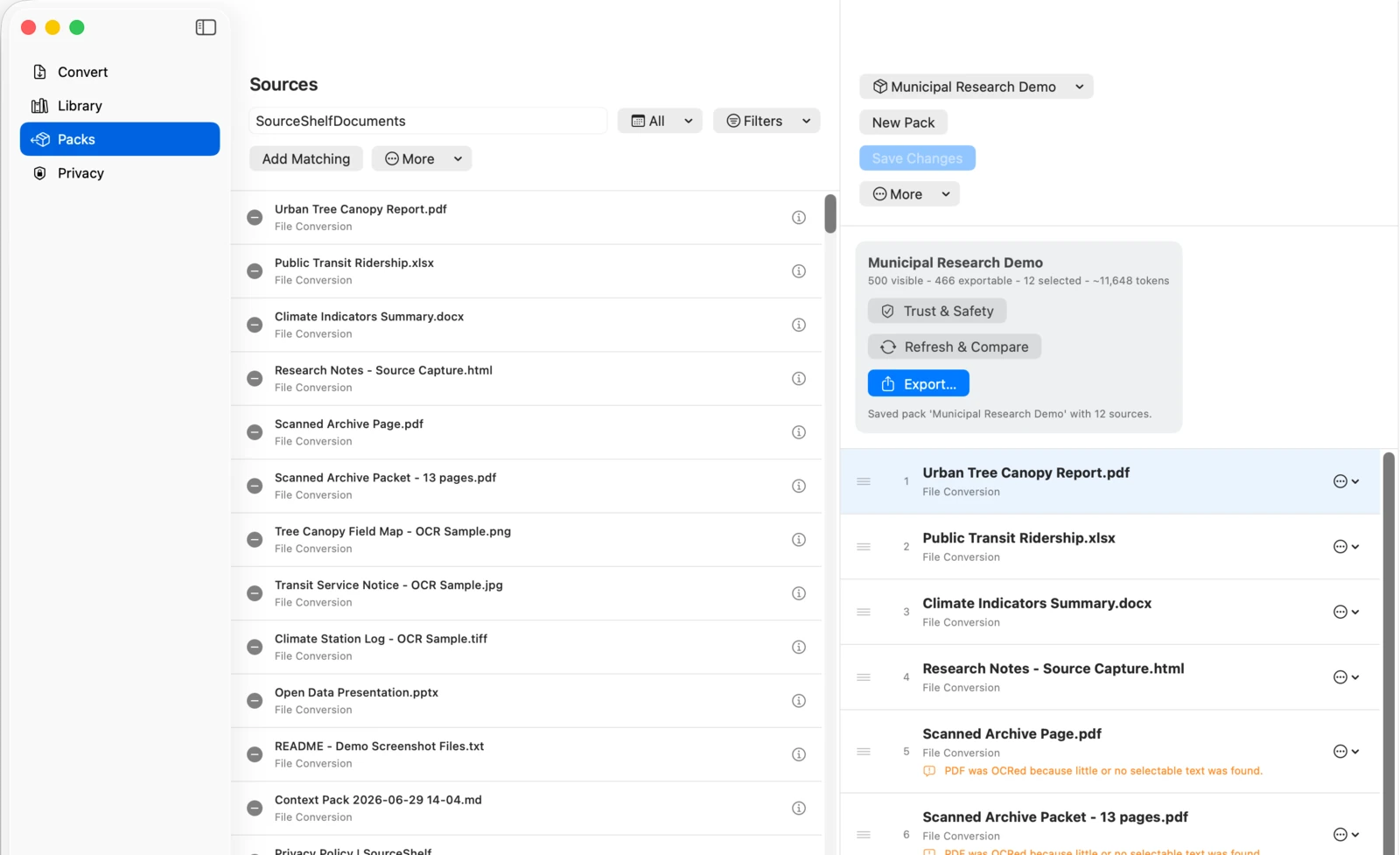
パック を開きます。左のナビゲータに保存済みパックが一覧表示され、パックを検索 で名前をローカル検索できます。新規パック を選び、中央カラムの ソースを追加 を開きます。パック検索とソース検索は独立しています。個別のソースを追加するか、次を使用します。
- マッチングを追加する 現在のフィルターの場合。
- すべてエクスポート可能なものを追加する 読み取り可能なライブラリアイテムごとに。
- 最後にエクスポートしてから追加する 最後の成功したエクスポート後にキャプチャまたは変換されたアイテムの場合。
内容 に切り替え、アイテムをドラッグするか 上へ移動 と 下へ移動 を使って並べ替えます。表示順は、エクスポートおよびローカルAIアクセスで提示される順序になります。
パックを保存して永続的な名前を付けます。変更を保存、更新と比較、信頼性と安全性、エクスポート… は常に表示されます。別名保存、名前変更、ローカルAIアクセス、削除には パックアクション を使います。
5. 信頼性と安全性を実行する
選択する 信頼性と安全性. SourceShelfは、ソースの読みやすさ、名前付け、パッケージ構造、変更日、ウェブソースの年齢、アセット参照、コンテンツハッシュ、およびプロンプト注入言語を示している可能性のある保守的なパターンをチェックします。
警告は勧告です。SourceShelfは元のコンテンツを保存し、それを信頼できない参照資料としてラベル付けします。それはそれを消毒していると主張するものではありません。
6. エクスポート
選択する エクスポート...、次にワークフローに一致する目的地に選択します。
- AI リファレンスパック ZIP AIチャット、エージェント、プロジェクトワークスペース用。
- OKF v0.2 バンドル ZIP 標準ベースのカタログとエージェント用。
- マークダウンコンテキストパック 1つのポータブルファイルの場合;
- ポータブルllms.txtパッケージ ZIP SourceShelfを使うデバイス間で移動できる完全なコレクション用。
- llms.txt コレクションフォルダ 順序済みの、検査可能なフォルダの場合。
- 結合マークダウンをコピーする 素早く貼り付けるために。
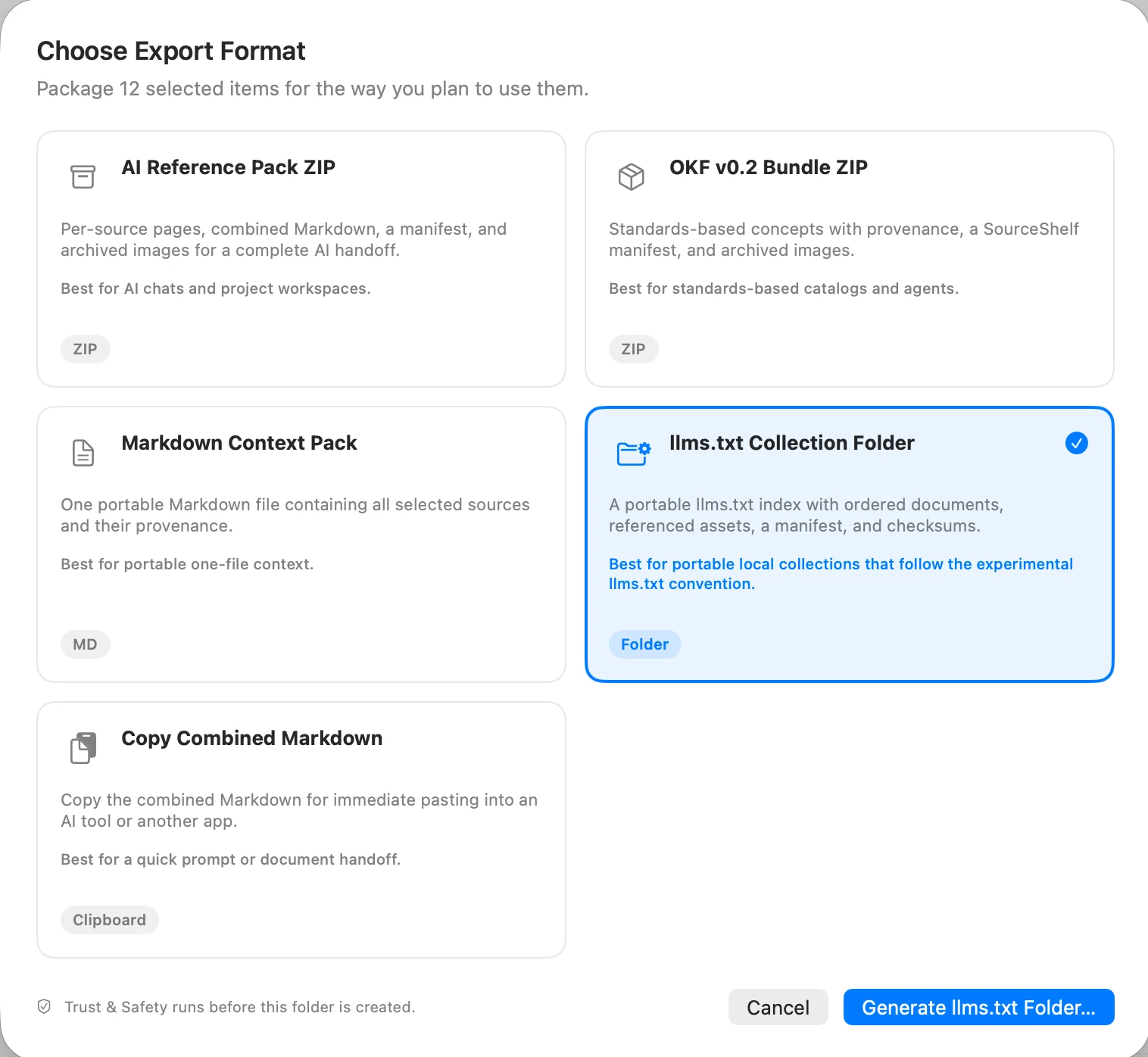
ZIPと llms.txt フォルダエクスポートは、新しいTrust & Safetyチェックを実行します。Markdownとクリップボードエクスポートはすぐに開始されます。成功したエクスポートは、次のためのローカルベースラインを記録します。 更新&比較。
次のステップ
- ウェブリサーチをキャプチャする Safari拡張機能。
- 保存したパックをローカルAIアプリに接続するには、 ローカルAIアクセス。
- 各バンドルに何が含まれているかをご覧ください。 エクスポート形式を選択する。
- 保留とクリーニングの仕組みについて学びます。 SourceShelfストレージを管理する。