1. Elija una carpeta de salida
aire libre SourceShelf > Configuración > General y elige una carpeta de salida. El Markdown convertido se guarda allí. SourceShelf recuerda el acceso a la carpeta para que las conversiones posteriores puedan usarlo sin solicitarlo de nuevo.
Elige una carpeta fácil de reconocer y de hacer copias de seguridad. SourceShelf también mantiene los metadatos locales de la Biblioteca y los activos gestionados en su contenedor de aplicaciones; cambiar la carpeta de salida no mueve los archivos Markdown más antiguos.
2. Convertir archivos
Abre Convertir, arrastra los archivos al área o elige Seleccionar archivos. También puedes usar Archivo > Abrir, convertir una carpeta completa o elegir Importar paquete de investigación… para importar un paquete de SourceShelf, un ZIP de OKF, un paquete portátil llms.txt, un archivo llms.txt independiente o una carpeta que contenga llms.txt.
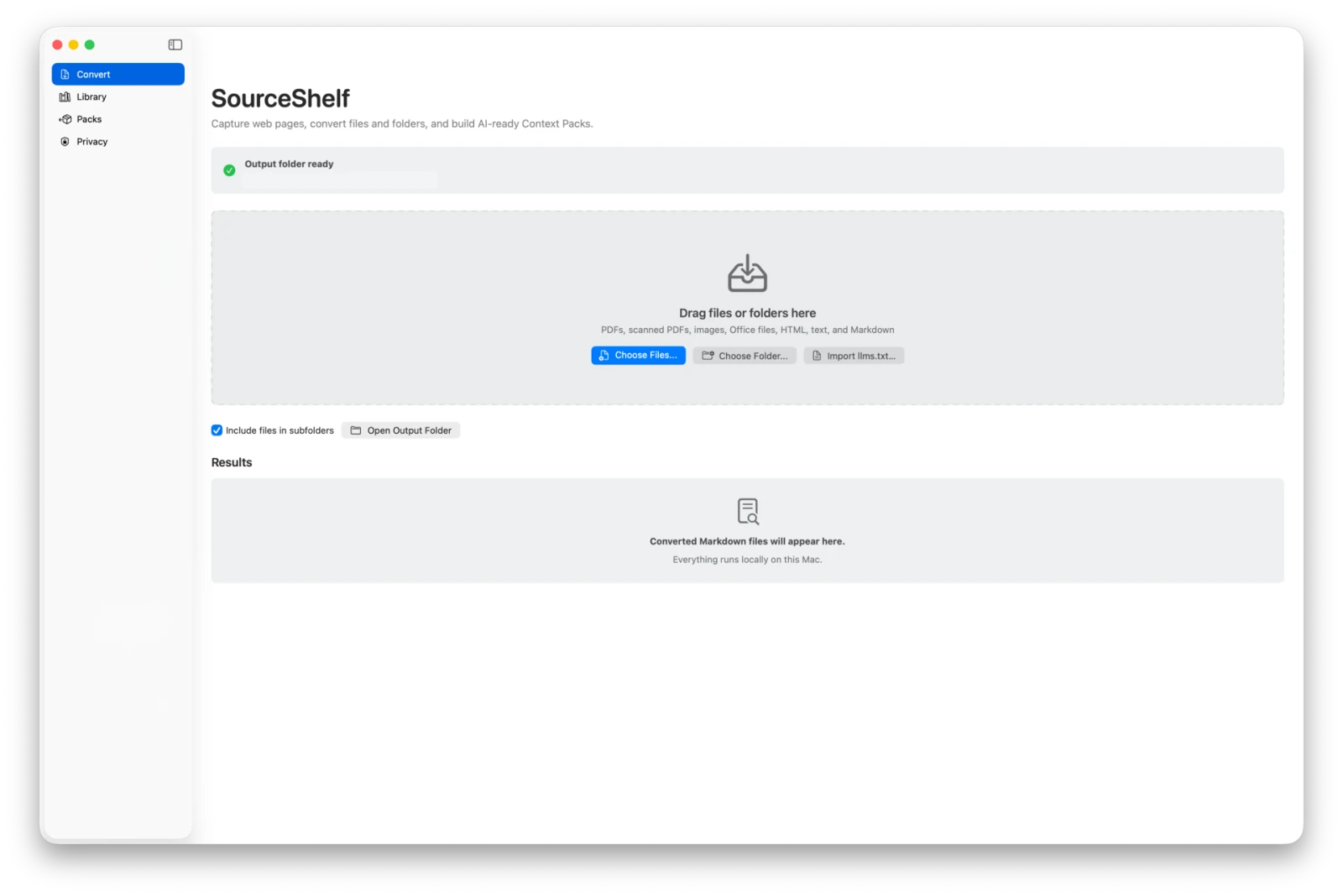
Cada conversión exitosa crea:
- un archivo Markdown en la carpeta de salida;
- una entrada de la Biblioteca con su título, tipo de fuente, fechas y disponibilidad;
- metadatos semánticos gestionados utilizados por las vistas previas, el agrupamiento y la comparación;
- activos archivados cuando el formato de origen o la captura incluyen imágenes compatibles.
El archivo original no se modifica.
3. Revisar la Biblioteca
aire libre biblioteca. elementos recién convertidos aparecen en la parte superior cuando se agrupan por fecha. Selecciona un elemento para abrir el inspector. uso tráiler para contenido renderizado y Fuente Markdown para el Markdown almacenado exacto, incluyendo el contenido inicial YAML.
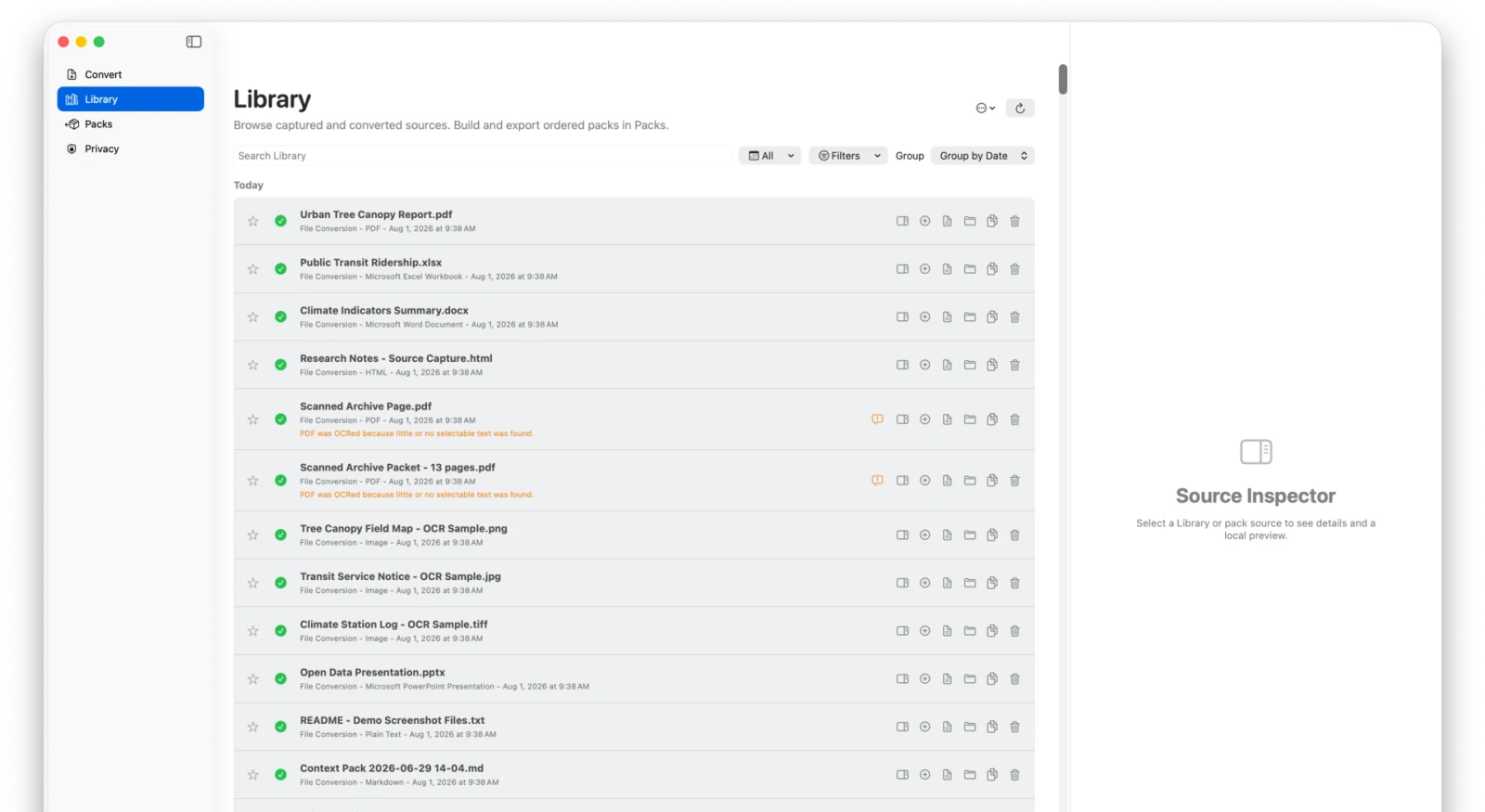
Los filtros de la biblioteca solo afectan lo que ves. No cambian el paquete actual.
4. Construye un paquete
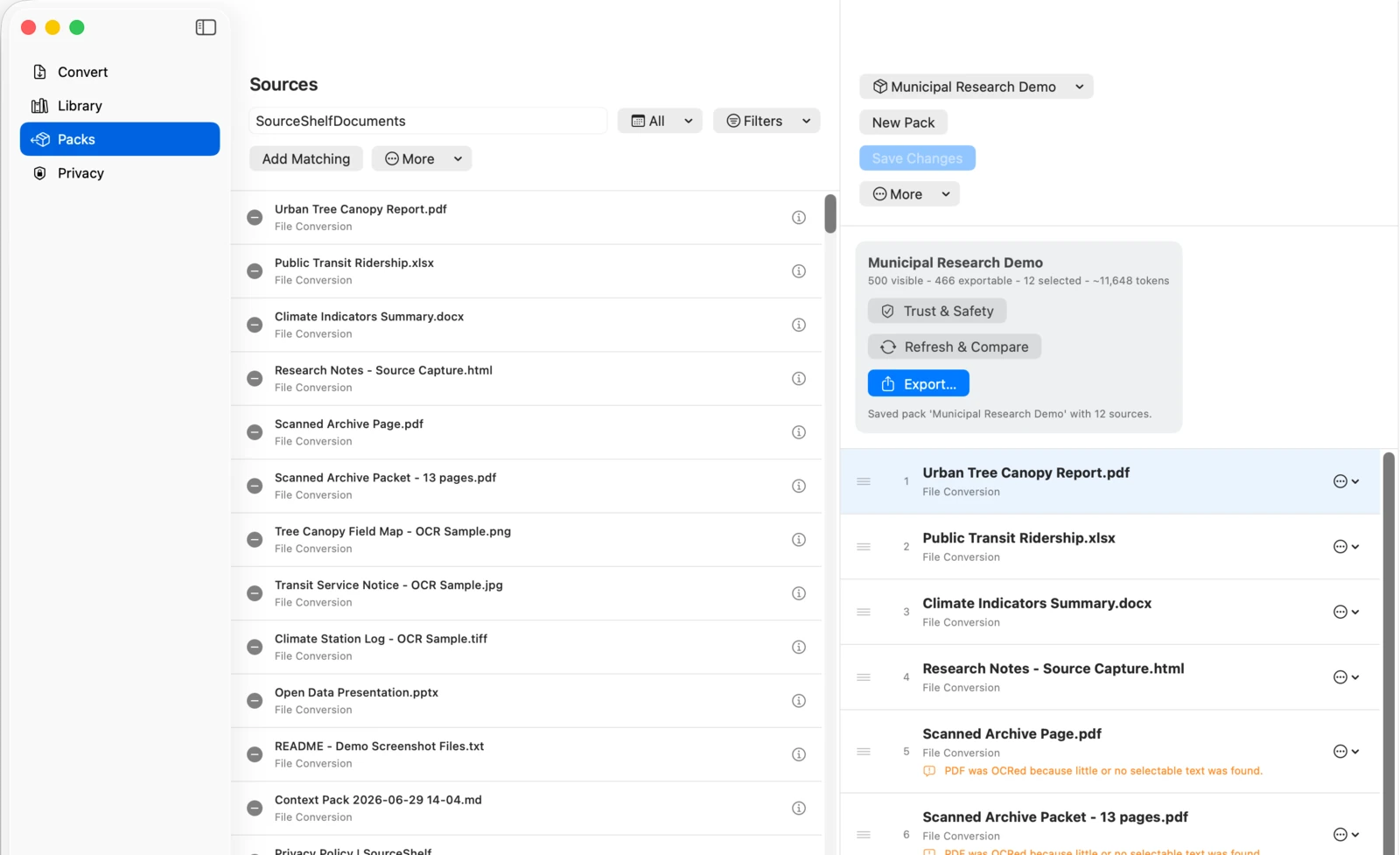
Abre Paquetes. El navegador izquierdo enumera los paquetes guardados y el campo Buscar paquetes permite filtrarlos localmente por nombre. Elige Nuevo paquete y luego Agregar fuentes en la columna central. La búsqueda de paquetes y la búsqueda de fuentes son independientes. Agrega fuentes individuales o usa:
- Agregar coincidencias para los filtros actuales;
- Agregar todo lo exportable para cada elemento de la Biblioteca legible;
- Agregar desde la última exportación para artículos capturados o convertidos después de la última exportación exitosa.
Cambie a Contenido y reordene la lista arrastrando los elementos o usando Subir y Bajar. El orden mostrado se convierte en el orden de exportación y en el que presenta el Acceso local a IA.
Guarda el paquete para darle un nombre permanente. Guardar cambios, Actualizar y comparar, Confianza y Seguridad y Exportar… permanecen visibles. Usa Acciones del paquete para Guardar como, Cambiar nombre, Acceso local a IA y Eliminar.
5. Ejecutar Confianza y Seguridad
seleccionar Confianza y seguridad. SourceShelf comprueba la legibilidad de la fuente, el nombre y la estructura del paquete, las fechas de modificación, la antigüedad de la fuente web, las referencias de activos, los hashes de contenido y los patrones conservadores que pueden indicar un lenguaje de inyección de comandos.
Los avisos son de carácter orientativo. SourceShelf conserva el contenido original y lo etiqueta como material de referencia no confiable; no afirma que lo haya desinfectado.
6. exportación
seleccionar Exportar..., luego elija el destino que coincida con su flujo de trabajo:
- Paquete de referencia de IA ZIP para chats de IA, agentes y espacios de trabajo de proyectos;
- OKF v0.2 Paquete ZIP para catálogos y agentes basados en estándares;
- Paquete de contexto de Markdown para un archivo portátil;
- Paquete portátil llms.txt ZIP para una colección completa que puede moverse entre dispositivos con SourceShelf;
- llms.txt Carpeta de colección para una carpeta ordenada e inspeccionable;
- Copiar Markdown combinado para una pegatina rápida.
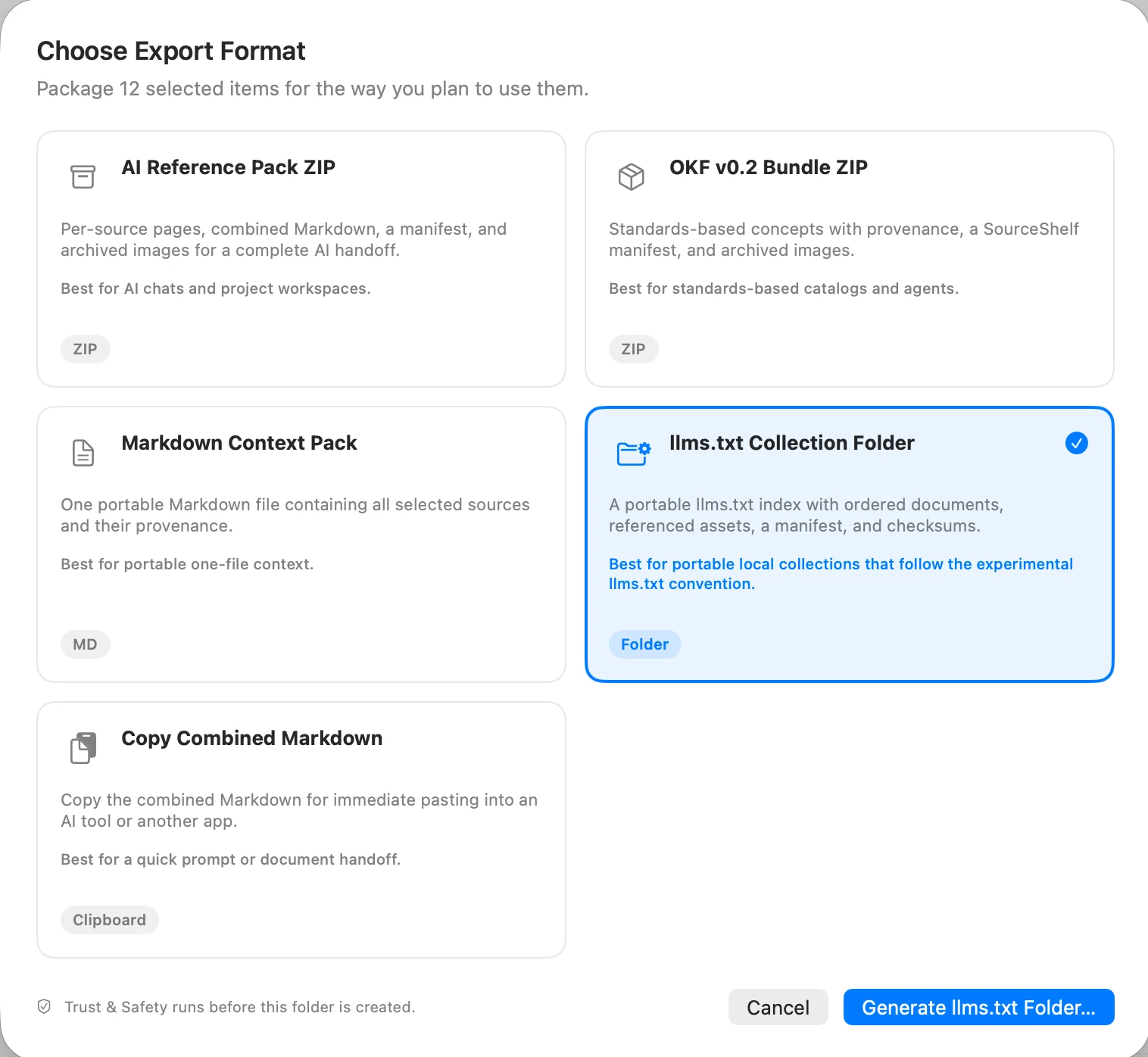
Código postal y llms.txt Las exportaciones de carpetas ejecutan una nueva verificación de Confianza y Seguridad. Las exportaciones de Markdown y bandeja de entrada comienzan inmediatamente. Una exportación exitosa registra una línea de base local para Actualizar y comparar.
Pasos siguientes
- Captura la investigación web con la extensión Safari.
- Conecte un paquete guardado a una aplicación local de IA con Acceso local a IA.
- Aprende qué contiene cada paquete en Elige un formato de exportación.
- Aprenda cómo funciona la retención y la limpieza en Administrar el almacenamiento de SourceShelf.