1. Escolha uma pasta de saída
aberto SourceShelf > Configurações > Geral e escolha uma pasta de saída. O Markdown convertido é salvo lá. SourceShelf lembra o acesso à pasta para que conversões posteriores possam usá-la sem outra solicitação.
Escolha uma pasta que seja fácil de reconhecer e fazer backup. O SourceShelf também mantém os metadados locais da Biblioteca e ativos gerenciados em seu contêiner de aplicativos; alterar a pasta de saída não move os arquivos Markdown mais antigos.
2. Converter arquivos
Abra Converter, arraste os arquivos para a área ou escolha Selecionar arquivos. Você também pode usar Arquivo > Abrir, converter uma pasta inteira ou escolher Importar pacote de pesquisa… para importar um pacote do SourceShelf, um ZIP OKF, um pacote portátil llms.txt, um arquivo llms.txt independente ou uma pasta que contenha llms.txt.
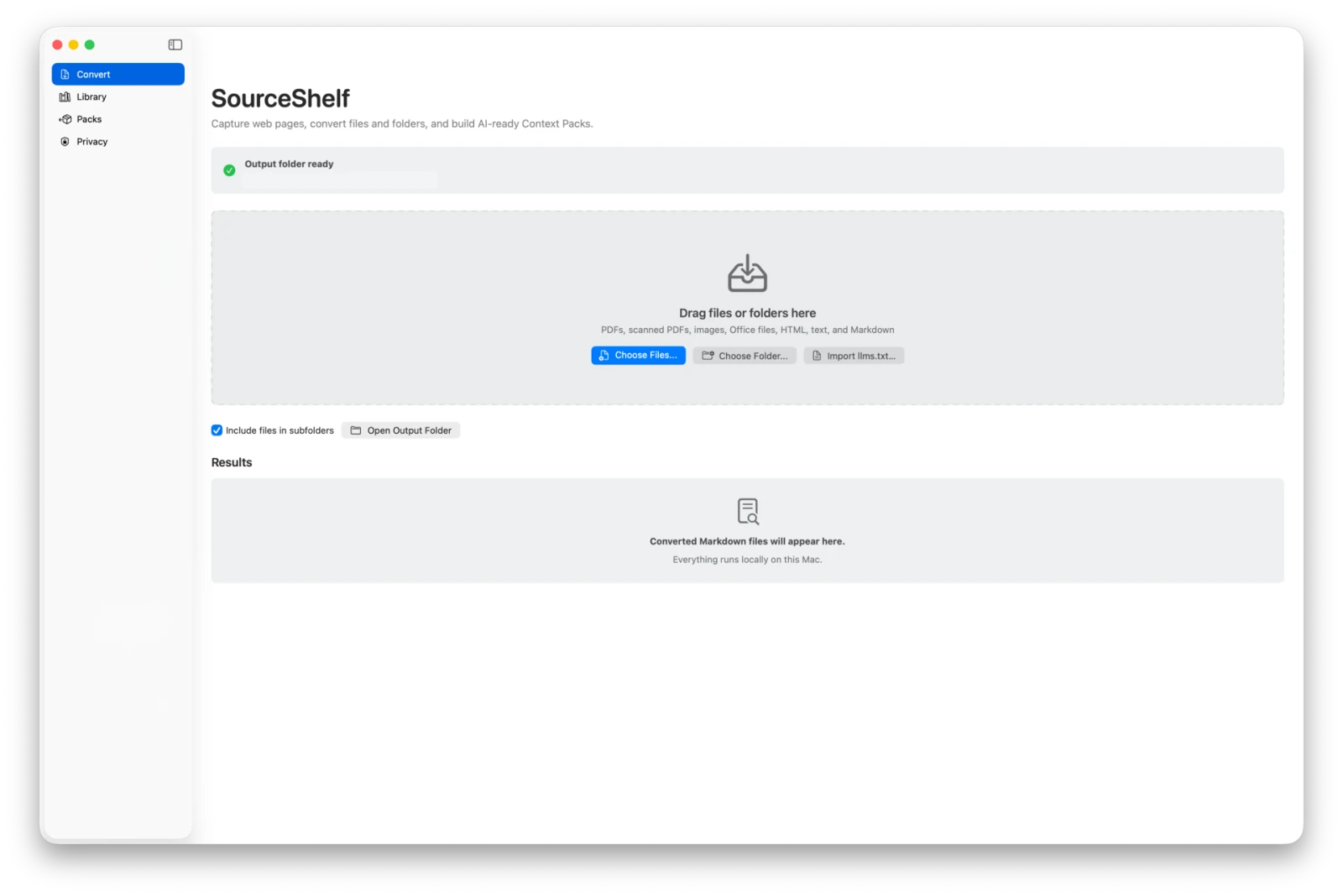
Cada conversão bem-sucedida cria:
- Um arquivo Markdown na pasta de saída;
- Uma entrada da Biblioteca com seu título, tipo de fonte, datas e disponibilidade;
- Metadados semânticos gerenciados usados por pré-visualizações, agrupamento e comparação;
- Ativos arquivados quando o formato de origem ou captura inclui imagens suportadas.
O arquivo original não é alterado.
3. Revise a Biblioteca
aberto biblioteca. Os itens recém-convertidos aparecem no topo quando agrupados por data. Selecione um item para abrir o inspetor. uso pré-visualização Para conteúdo renderizado e Fonte Markdown Para o Markdown armazenado exato, incluindo o front matter YAML.
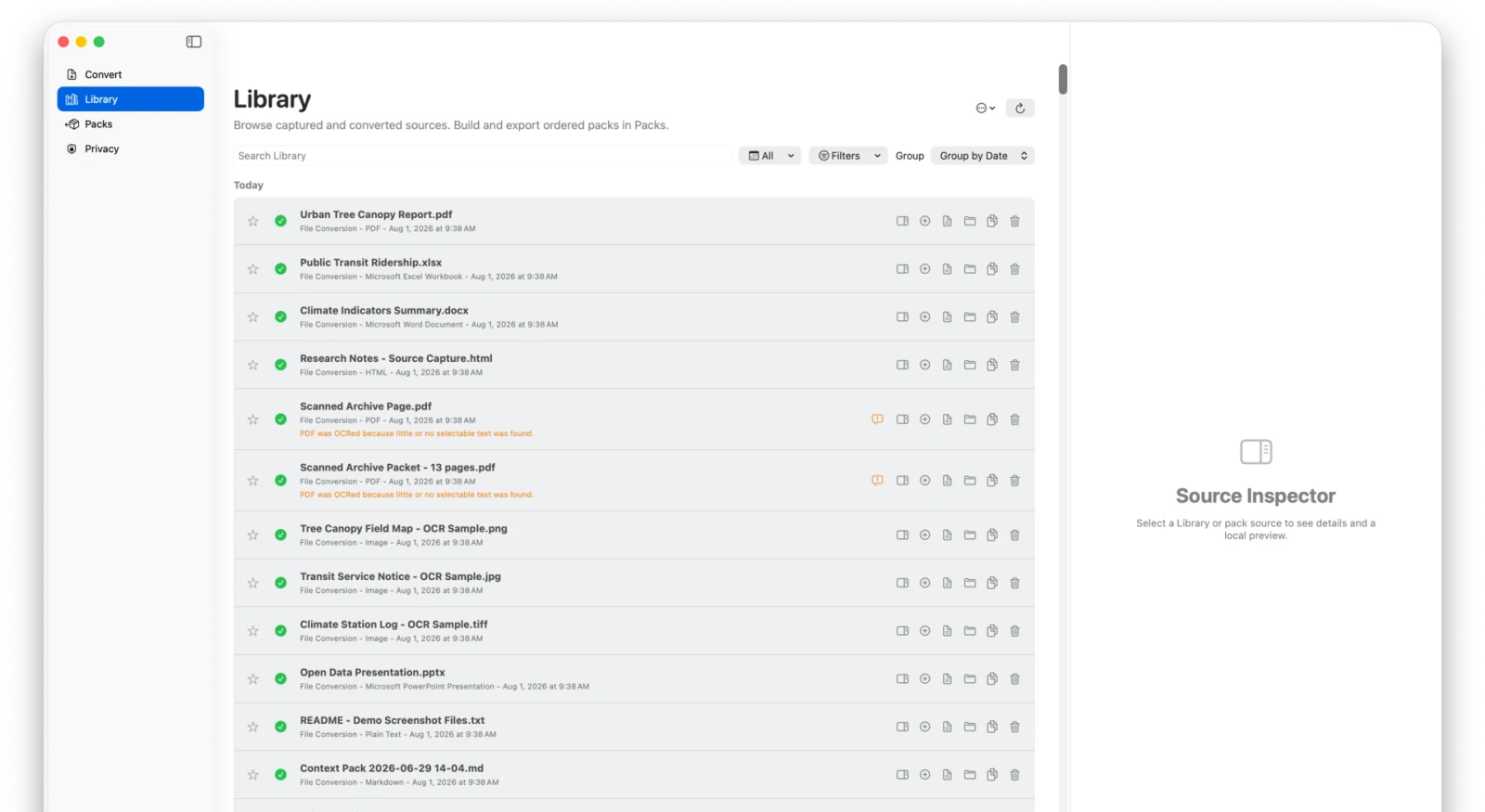
Os filtros da biblioteca afetam apenas o que você vê. Eles não alteram o pacote atual.
4. Construa um pacote
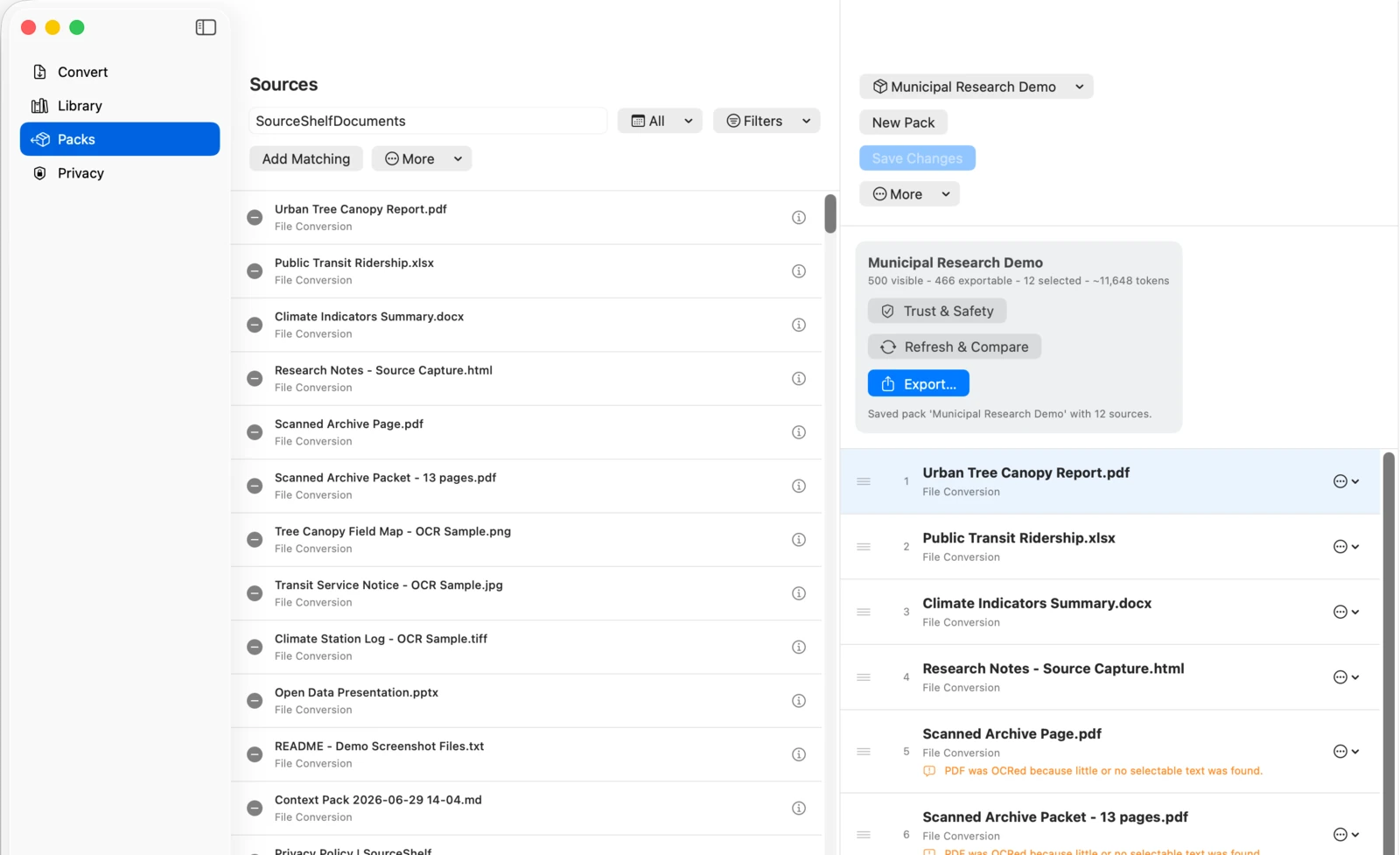
Abra Pacotes. O navegador esquerdo lista os pacotes salvos e o campo Pesquisar pacotes permite filtrá-los localmente por nome. Escolha Novo pacote e depois Adicionar fontes na coluna central. A pesquisa de pacotes e a pesquisa de fontes são independentes. Adicione fontes individuais ou use:
- Adicionar correspondência Para os filtros atuais;
- Adicionar tudo exportável Para cada item da Biblioteca legível;
- Adicionar desde a última exportação Para itens capturados ou convertidos após a última exportação bem-sucedida.
Mude para Conteúdo e reordene a lista arrastando os itens ou usando Mover para cima e Mover para baixo. A ordem exibida se torna a ordem de exportação e a ordem apresentada pelo Acesso Local de IA.
Salve o pacote para dar a ele um nome permanente. Salvar alterações, Atualizar e comparar, Confiança e Segurança e Exportar… permanecem visíveis. Use Ações do pacote para Salvar como, Renomear, Acesso Local de IA e Excluir.
5. Executar Confiança e Segurança
selecionar Confiança e Segurança. SourceShelf verifica a legibilidade da fonte, nomeação e estrutura do pacote, datas de modificação, idade da fonte da web, referências de ativos, hashes de conteúdo e padrões conservadores que podem indicar linguagem de injeção de prompt.
Os avisos são apenas orientativos. A SourceShelf preserva o conteúdo original e o rotula como material de referência não confiável; ela não afirma que o higienize.
6. exportação
selecionar Exportar..., então escolha o destino que combina com seu fluxo de trabalho:
- Pacote de Referência de IA ZIP Para chats de IA, agentes e espaços de trabalho de projetos;
- OKF v0.2 Pacote ZIP Para catálogos e agentes baseados em padrões;
- Pacote de contexto Markdown Para um arquivo portátil;
- Pacote portátil llms.txt ZIP para uma coleção completa que pode ser movida entre dispositivos com o SourceShelf;
- llms.txt Pastinha de Coleção Para uma pasta organizada e inspecível;
- Copiar Markdown combinado Para uma colagem rápida.
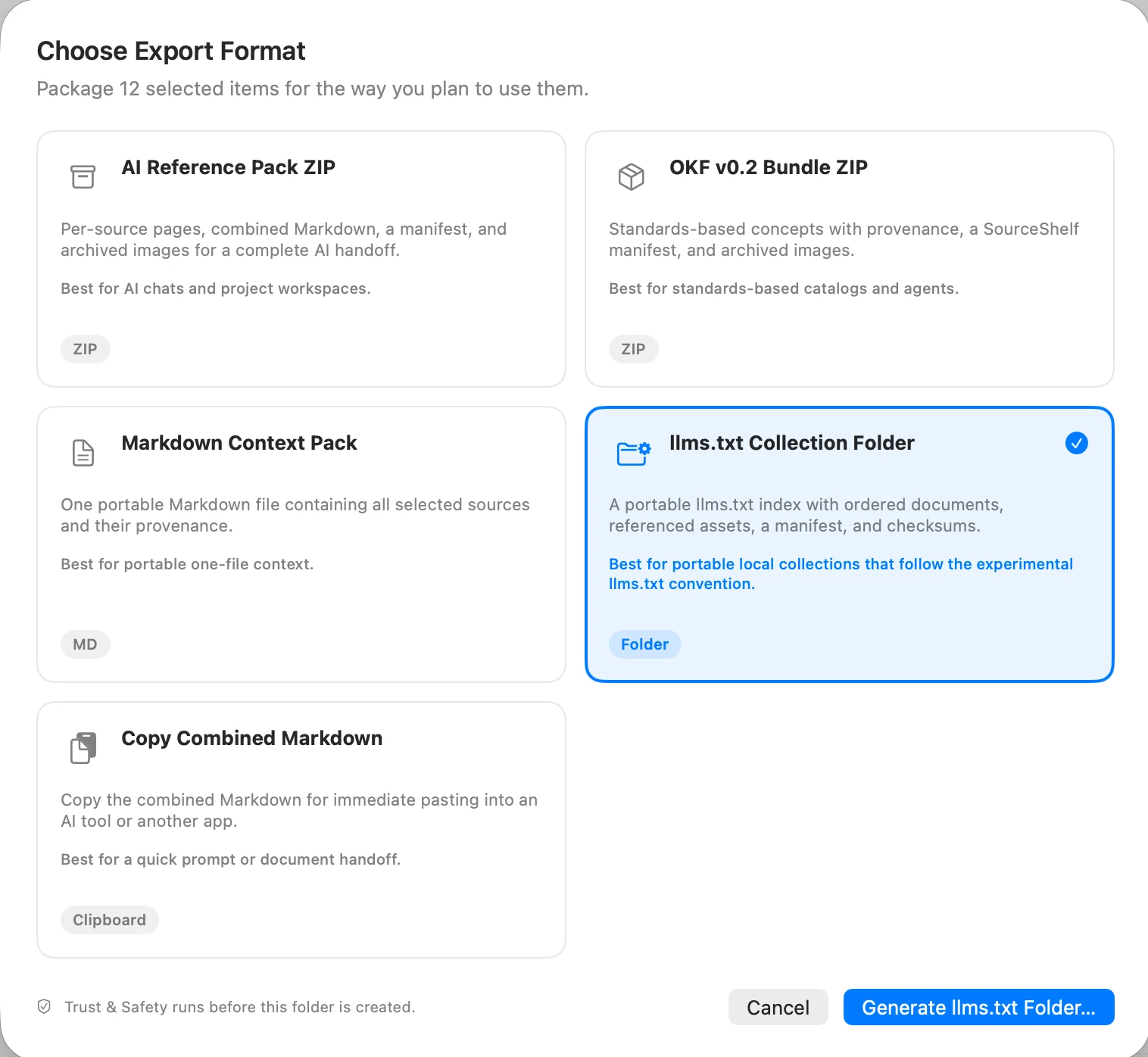
CEP e llms.txt As exportações de pastas executam uma verificação de Confiança e Segurança nova. As exportações de Markdown e área de transferência começam imediatamente. Uma exportação bem-sucedida registra uma linha de base local para Atualizar e comparar.
Próximos passos
- Capture pesquisas na web com A extensão do Safari.
- Conecte um pacote salvo a um aplicativo local de IA com Acesso local de IA.
- Saiba o que cada pacote contém em Escolha um formato de exportação.
- Aprenda como a retenção e a limpeza funcionam em Gerenciar o armazenamento do SourceShelf.